복합기 검은 줄 생길 때 확인할 3가지, 스캔 유리부터 점검
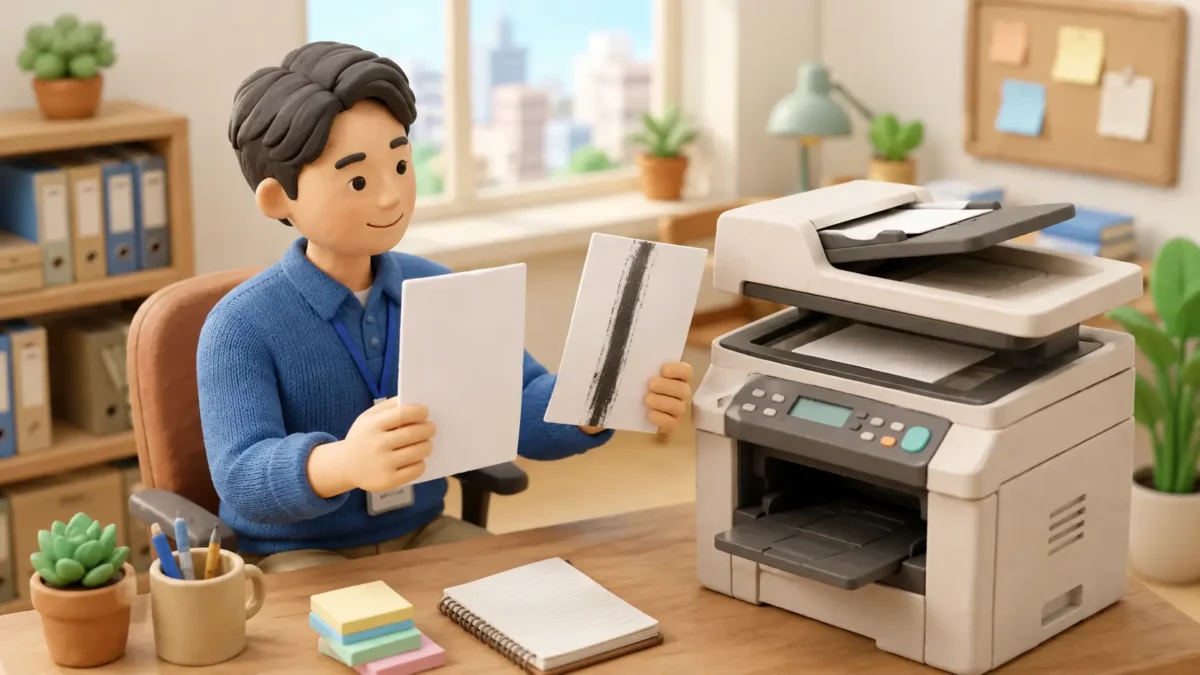
복합기 검은 줄이 생기면 먼저 ADF 복사, 평판 복사, 자체 출력 중 어느 방식에서 줄이 나타나는지 비교해야 한다. ADF에서만 세로줄이 생기고 평판 복사와 자체 출력이 정상이라면, 자동 문서 공급기가 사용하는 좁은 스캔 유리의 이물질을 우선 확인할 수 있다.
이 글은 ADF와 평판 스캐너가 있는 사무용 복합기를 기준으로 한다. 같은 검은 줄이라도 스캔 과정에서 생기는 문제와 실제 인쇄 과정에서 생기는 문제는 확인 위치가 다르기 때문에, 처음부터 드럼이나 토너를 분해하기보다 증상이 나타나는 조건부터 구분하는 것이 중요하다.
- ✓ADF에서만 줄: 좁은 ADF 스캔 유리와 맞은편 흰색 가이드의 이물질을 먼저 확인한다.
- ✓평판 복사에서만 줄: 큰 평판 유리와 덮개 안쪽의 오염 여부를 확인한다.
- ✓자체 출력에도 줄: 스캔 유리만의 문제로 보기 어렵기 때문에 인쇄 계통 점검이 필요하다.
1. 검은 줄이 언제 생기는지 먼저 구분한다
복합기 검은 줄의 원인을 좁히려면 같은 원고를 ADF 복사와 평판 복사로 각각 확인하고, 가능하다면 기기에서 자체 리포트나 테스트 페이지도 출력해보는 것이 좋다. 어느 과정에서 줄이 재현되는지를 보면 스캔 쪽과 인쇄 쪽을 먼저 나눌 수 있다.
특히 ADF에서 복사하거나 스캔할 때만 세로줄이 나타나고 평판에서는 정상이라면, ADF가 원고를 읽을 때 사용하는 별도의 좁은 유리 영역을 우선 확인할 수 있다. 반대로 기기 자체에서 출력한 페이지에도 같은 줄이 보인다면 스캔 유리만 닦는 것으로 해결되지 않을 수 있다.
2. ADF에서만 줄이 생기면 좁은 스캔 유리를 확인한다
ADF는 원고가 움직이는 동안 큰 평판 유리와 별도의 좁고 긴 스캔 유리를 이용하는 구조가 많다. 이 부분에 먼지, 종이 가루, 지문, 수정액이나 접착제 잔여물처럼 작은 이물질이 묻으면 원고가 지나갈 때 같은 위치가 반복해서 읽히면서 긴 세로줄로 나타날 수 있다.
스캐너 덮개를 열었을 때 큰 평판 유리 옆에 있는 좁은 유리 부분과 그 맞은편의 흰색 가이드 면을 살펴본다. 눈으로 바로 보이지 않는 작은 얼룩도 있을 수 있으므로 밝은 곳에서 비스듬히 확인하면 찾기 쉽다. 다만 모델마다 ADF 유리 위치와 구조가 다를 수 있으므로 정확한 위치는 사용 설명서를 함께 확인하는 것이 안전하다.
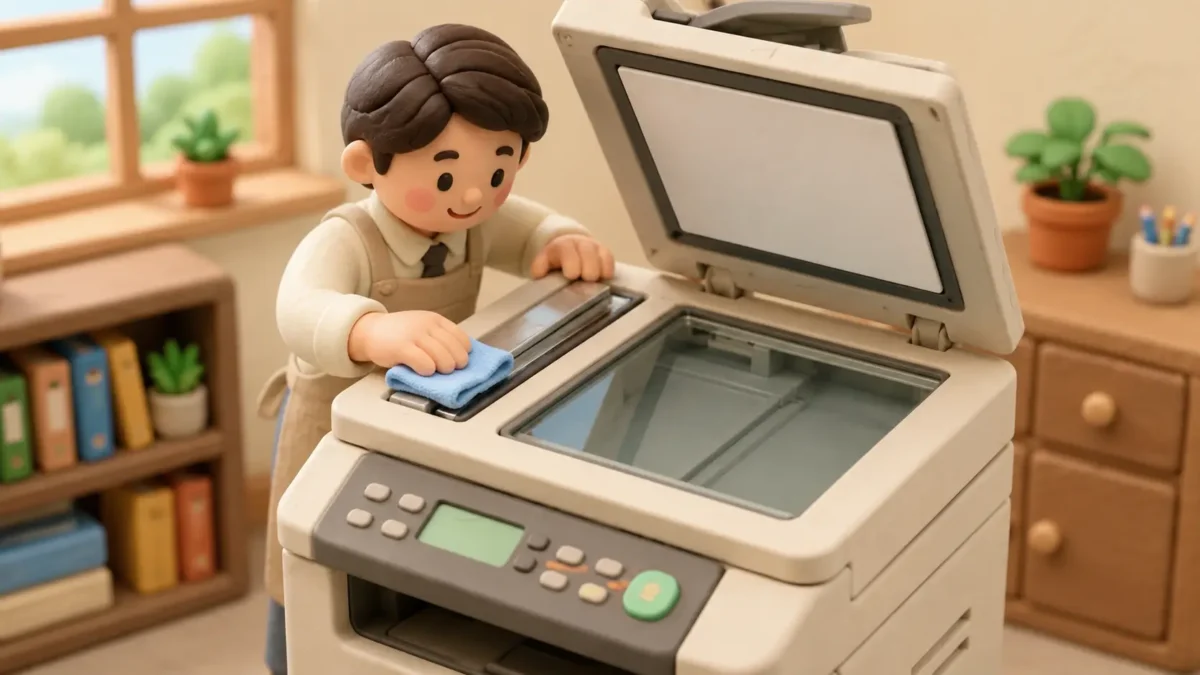
3. 스캔 유리는 어떻게 닦는 것이 안전할까?
기본적으로는 부드럽고 보풀이 없는 천을 물에 살짝 적셔 닦는 방식을 먼저 사용할 수 있다. 유리 표면을 강하게 문지르거나 거친 종이로 닦기보다, 이물질이 있는 부분을 가볍게 여러 번 확인하는 편이 낫다.
세정제가 필요한 경우에도 액체를 유리나 복합기에 직접 분사하지 말고 천에 소량 묻혀 사용하는 것이 안전하다. 액체가 유리 가장자리나 기기 내부로 스며들 수 있기 때문이다. 제조사마다 허용하는 청소제와 방법이 다를 수 있으므로 해당 모델의 사용 설명서가 있다면 그 절차를 우선한다.
4. 자체 출력에도 줄이 생기면 청소 위치가 달라진다
ADF나 평판을 사용하지 않고 기기 자체에서 출력한 테스트 페이지에도 같은 검은 줄이 보인다면, ADF 스캔 유리만의 문제로 보기는 어렵다. 이 경우에는 실제 인쇄 과정에 관여하는 토너 카트리지, 드럼, 정착부 등 모델별 인쇄 계통을 함께 점검해야 할 수 있다.
다만 증상 하나만으로 특정 부품을 고장 원인이라고 단정해서는 안 된다. 사용자가 임의로 드럼이나 내부 부품을 닦거나 분해하기보다, 해당 모델의 공식 점검 절차를 확인하거나 서비스 점검으로 넘기는 것이 안전하다.
특히 모든 복합기에 동일한 내부 클리닝 기능이 있는 것은 아니므로, 메뉴에서 비슷한 기능을 임의로 찾기보다 제조사와 모델별 안내를 먼저 확인한다.
5. 청소 후에도 검은 줄이 남는다면
ADF 유리와 평판 유리를 확인하고 다시 테스트했는데도 같은 줄이 반복된다면 자가 청소만 계속하기보다 점검 범위를 넓혀야 한다. 특히 ADF와 평판 모두에서 같은 문제가 생기거나 자체 출력에서도 줄이 확인되면 모델별 스캐너·인쇄 계통의 추가 점검이 필요할 수 있다.
서비스를 요청할 때는 단순히 “검은 줄이 생긴다”고 설명하는 것보다 ADF 복사 / 평판 복사 / 자체 출력 중 어디에서 줄이 생겼는지 함께 전달하면 증상 확인에 도움이 된다.
복합기 검은 줄 자주 묻는 질문
Q. ADF에서만 세로줄이 생기면 고장인가요?
A. 바로 고장으로 단정할 필요는 없다. 평판 복사와 자체 출력이 정상이라면 ADF가 사용하는 좁은 스캔 유리의 이물질을 먼저 확인할 수 있다. 청소 후에도 반복되면 추가 점검이 필요하다.
Q. 검은 줄 위치만 보고 드럼 고장인지 알 수 있나요?
A. 줄의 방향이나 위치만으로 특정 부품을 확정하기는 어렵다. 먼저 ADF·평판·자체 출력에서 동일한 증상이 재현되는지 확인한 뒤 모델별 점검 절차를 따라야 한다.
Q. 유리 세정제를 직접 뿌려도 되나요?
A. 기기나 유리에 직접 분사하는 방식은 피하는 것이 좋다. 제조사 안내에 따라 허용된 세정제를 천에 소량 묻혀 사용하고, 모델별 사용 설명서의 청소 절차를 우선한다.
복합기 검은 줄은 출력 방식부터 구분하면 된다
복합기 검은 줄이 보인다고 곧바로 토너나 드럼 고장으로 판단할 필요는 없다. ADF 복사 → 평판 복사 → 자체 출력 순서로 비교하면 스캔 과정에서 생기는 문제인지 실제 인쇄 과정에서 생기는 문제인지 먼저 좁힐 수 있다.
ADF에서만 줄이 생긴다면 좁은 스캔 유리를 우선 확인하고, 청소 후 같은 조건으로 다시 테스트한다. 반대로 자체 출력에서도 같은 증상이 보이거나 청소 후에도 반복된다면 무리한 분해보다 모델별 공식 절차나 전문 점검을 이용하는 편이 안전하다.