프린터종이걸림, A/S 기사가 알려주는 1분 체크리스트 (2026)
프린터종이걸림이 발생했다면 종이를 힘으로 잡아당기기보다 화면에 표시된 걸림 위치를 확인하고, 해당 모델이 안내하는 용지 경로를 따라 천천히 제거하는 것이 먼저다. 종이가 찢어졌다면 작은 조각이 남지 않았는지 확인하고, 같은 위치에서 반복되면 용지 상태·가이드·급지 롤러·내부 센서까지 점검해야 한다.
용지 걸림은 종이 자체의 상태나 적재 방법 때문에 생길 수도 있고, 급지 롤러 오염·마모나 내부 부품 문제로 반복될 수도 있다. 이 글에서는 특정 모델 한 대가 아니라 사무실 프린터·복합기에서 공통으로 먼저 확인할 수 있는 안전한 점검 순서를 정리한다.
- ✓먼저: 조작부의 걸림 위치와 안내 화면을 확인하고, 보이는 종이를 무리하게 잡아당기지 않는다.
- ✓제거: 가능한 경우 양손으로 넓게 잡고 천천히 당기며, 저항이 크면 다른 덮개나 제거 경로를 확인한다.
- ✓재발 예방: 용지 가이드, 구겨짐·말림, 지원 용지 규격, 과적재, 급지 롤러 상태를 확인한다.
- ✓반복 걸림: 같은 위치에서 계속 발생하면 종이만 다시 넣지 말고 롤러·센서·용지 경로 점검을 요청한다.
프린터종이걸림, 억지로 빼면 안 되는 이유
걸린 종이를 급하게 잡아당기면 종이가 중간에서 찢어져 작은 조각이 롤러나 용지 경로 안에 남을 수 있다. HP도 용지 걸림을 제거할 때 종이가 찢어지지 않도록 천천히 제거하고, 남은 종이 조각이나 이물질을 모두 확인하도록 안내한다. 일부 모델은 앞쪽에서 바로 잡아당기기보다 후면 덮개나 정해진 제거 경로를 이용하도록 안내하므로, 모든 프린터에서 한 방향으로만 당기는 방법을 적용하면 안 된다.
특히 레이저 프린터의 정착부 주변은 사용 직후 매우 뜨거울 수 있다. 내부 깊숙한 곳에 손을 넣어야 하거나 정착부 부근에 종이가 걸린 경우에는 전원을 끄고 제조사 설명서의 안전 절차를 확인한 뒤 작업하는 것이 좋다. 보이지 않는 종이를 핀셋이나 날카로운 도구로 억지로 꺼내는 것도 피해야 한다.
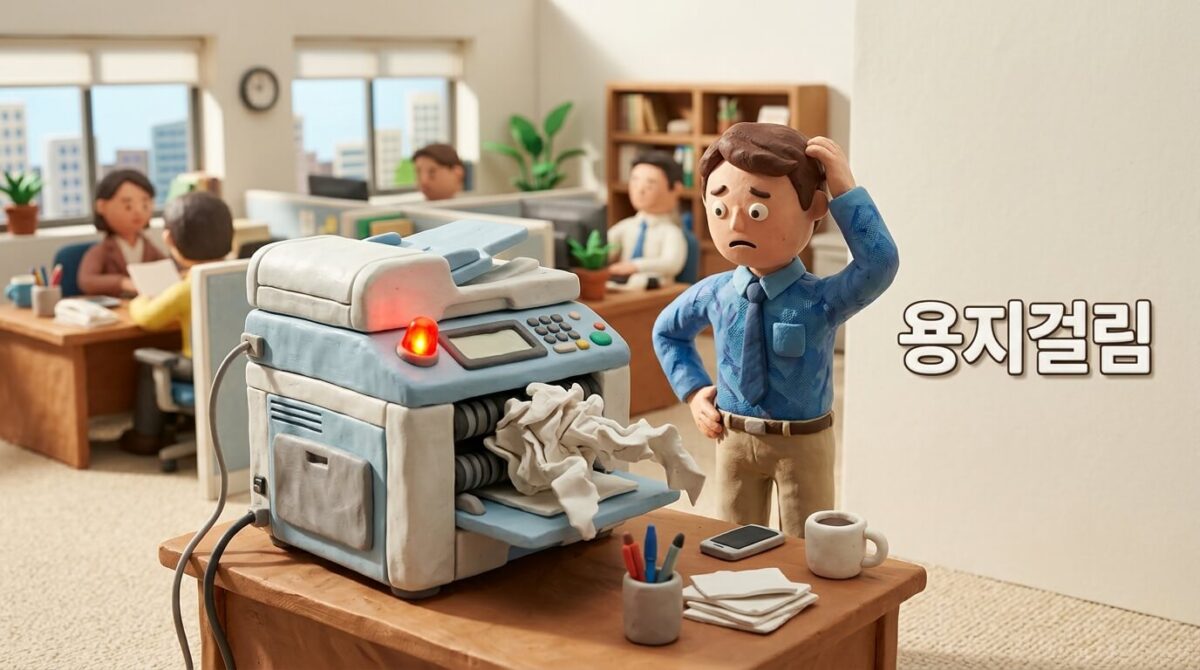
걸린 종이를 안전하게 제거하는 순서
1. 오류 화면에서 위치를 확인한다. 용지함, 기기 내부, 배지부, 양면 인쇄부처럼 표시되는 위치가 다를 수 있다. 화면에 애니메이션이나 제거 순서가 나오면 해당 안내를 우선한다.
2. 해당 위치의 덮개나 용지함을 연다. 바로 보이는 종이가 있더라도 강하게 당기지 않는다. 종이가 움직이지 않거나 저항이 크면 다른 쪽에서 제거해야 하는 구조일 수 있다.
3. 가능한 경우 양손으로 넓게 잡고 천천히 제거한다. HP는 양손으로 종이를 잡고 곧게 빼도록 안내한다. 한쪽 모서리만 잡아 비틀면 종이가 찢어질 가능성이 커진다.
4. 찢어진 종이 조각과 이물질을 확인한다. 종이가 일부만 나왔다면 손전등으로 용지 경로와 롤러 주변을 살펴보고 작은 조각이 남아 있지 않은지 확인한다.
5. 덮개를 정확히 닫고 시험 출력한다. 걸림 표시가 사라진 뒤 일반 용지로 몇 장 출력해 같은 위치에서 다시 멈추는지 확인한다. 반복된다면 단순 제거로 끝내지 말고 원인을 좁혀야 한다.
용지함에서 먼저 확인할 5가지
프린터종이걸림이 급지 시작 단계에서 발생한다면 용지함 상태부터 보는 것이 좋다. Brother는 종이 가이드가 실제 용지 크기에 맞는지, 급지 롤러에 종이 먼지가 쌓이지 않았는지 확인하도록 안내한다. Canon도 용지를 가지런히 정렬하고 말린 용지는 펴서 사용하며, 가이드를 너무 세게 밀착하거나 적재 한계를 넘기지 않도록 안내한다.

같은 위치에서 반복되면 기기 점검이 필요하다
새 용지로 교체하고 가이드를 맞췄는데도 같은 위치에서 계속 걸린다면 급지 롤러 오염이나 마모, 분리 패드, 센서, 양면 인쇄 경로 등 기기 쪽 원인을 확인해야 한다. 실제로 Brother 공식 안내도 반복 걸림 시 종이 조각 제거와 급지 롤러 청소를 별도 점검 항목으로 안내한다.
종이가 전혀 보이지 않는데 계속 ‘Paper Jam’ 오류가 나타나는 경우도 있다. HP는 실제 종이가 없어도 걸림 오류가 표시될 수 있다고 안내하며, 이 경우 남은 종이 조각이나 이물질, 롤러와 용지 경로를 순서대로 확인하도록 한다. 따라서 오류 메시지만 보고 무조건 종이를 더 세게 당기는 방식으로 해결하려고 하면 안 된다.
프린터종이걸림 예방, 숫자보다 습관이 중요하다
용지 걸림을 줄이기 위해 특정 횟수나 비율을 외울 필요는 없다. 제조사가 지원하는 용지를 사용하고, 구겨지거나 말린 용지는 제외하고, 용지함 가이드를 실제 크기에 맞추고, 적재 한계를 넘기지 않는 기본 관리가 우선이다. 오래 보관한 용지는 가장자리를 정돈한 뒤 넣고, 특수 용지는 해당 모델이 지원하는 급지함과 용지 무게 범위를 확인한다.
급지 롤러 청소도 모든 프린터에 같은 방법을 적용하면 안 된다. 물티슈나 세정제를 임의로 사용하는 대신 제조사 설명서에서 지정한 청소 방법과 재료를 확인한다. 청소 후에도 급지가 미끄러지거나 여러 장이 한꺼번에 들어간다면 롤러 마모 여부를 점검하는 편이 좋다.

프린터종이걸림 자주 묻는 질문
Q. 종이가 보이면 그냥 앞으로 당겨 빼도 되나요?
A. 모든 모델에 같은 방향을 적용하면 안 된다. 조작부나 제조사 설명서가 안내하는 제거 경로를 먼저 확인하고, 가능한 경우 종이를 양손으로 넓게 잡아 천천히 제거한다. 저항이 크면 억지로 당기지 말고 다른 덮개나 후면 경로를 확인한다.
Q. 종이를 모두 뺐는데도 걸림 표시가 계속되는 이유는 무엇인가요?
A. 작은 종이 조각이나 이물질이 남아 있거나 롤러·센서 쪽 문제가 있을 수 있다. 실제 종이가 없어도 걸림 오류가 표시되는 모델이 있으므로 용지 경로와 덮개 상태를 다시 확인하고, 계속되면 점검을 요청한다.
Q. 이면지를 사용하면 종이 걸림이 더 잘 생기나요?
A. 이면지 자체를 일률적으로 금지할 수는 없지만, 이미 한 번 열과 압력을 받은 용지는 말림·구겨짐·접힘이 있을 수 있다. 스테이플러 심이나 찢어진 모서리가 있는 용지는 사용하지 말고, 사용하는 프린터의 지원 용지 조건을 확인하는 것이 좋다.
정리: 한 번의 걸림과 반복되는 걸림을 구분한다
프린터종이걸림이 한 번 발생했다면 먼저 표시된 위치와 제조사 안내에 따라 안전하게 종이를 제거하고, 용지 상태와 가이드를 다시 확인하면 된다. 하지만 같은 위치에서 반복되거나 종이가 없어도 오류가 계속되면 단순한 용지 문제로만 보지 말고 급지 롤러·센서·용지 경로를 점검해야 한다.
핵심은 ‘몇 번 이상이면 고장’처럼 임의의 숫자로 판단하는 것이 아니라, 새 용지와 정상 설정에서도 같은 증상이 반복되는지 확인하는 것이다. 강제로 종이를 빼는 것보다 정확한 걸림 위치와 재발 패턴을 기록해 두는 편이 점검에도 도움이 된다.