복합기 스캔 이메일 전송 방법 3가지, USB·SMB·SMTP 차이
복합기 스캔 이메일 전송은 USB에 저장한 뒤 PC에서 첨부하는 방법, SMB 공유 폴더로 보낸 뒤 첨부하는 방법, SMTP를 이용해 복합기에서 이메일로 직접 보내는 방법으로 나눌 수 있다. 어떤 방식이 좋은지는 복합기 지원 기능과 사무실 네트워크 환경, 파일을 PC에서 확인해야 하는지에 따라 달라진다.
USB는 별도의 네트워크 공유 설정 부담이 적고, SMB는 스캔 파일을 지정한 PC나 공유 폴더에 저장하기 편하다. SMTP 방식은 PC를 거치지 않고 직접 이메일을 보낼 수 있지만 메일 서버와 인증 설정이 필요하다. 기종마다 지원 기능과 메뉴 이름이 다르므로 실제 설정 전에는 해당 복합기 매뉴얼을 확인해야 한다.
- ✓USB: 스캔 파일을 USB에 저장한 뒤 PC에서 이메일에 첨부한다.
- ✓SMB: 스캔 파일을 사무실 PC나 네트워크 공유 폴더에 바로 저장한다.
- ✓SMTP: 복합기에서 스캔한 파일을 이메일 첨부파일로 직접 전송한다.
- ✓USB·SMB·SMTP 지원 여부와 세부 설정은 복합기 모델과 네트워크 환경에 따라 다르다.
1. USB·SMB·SMTP는 무엇이 다를까?
복합기 스캔 이메일 전송 방법 3가지의 가장 큰 차이는 스캔 파일이 처음 어디로 저장되고, 어느 장치에서 이메일을 보내느냐이다. USB와 SMB는 파일을 먼저 저장한 뒤 PC에서 메일에 첨부하는 방식이고, SMTP는 복합기가 메일 서버와 통신해 스캔 파일을 직접 보낸다.
따라서 단순히 어느 방식이 더 빠르다고 정하기보다는 파일 확인·이름 변경이 필요한지, 공유 폴더를 사용할 수 있는지, 복합기가 이메일 직접 전송을 지원하는지를 먼저 확인하는 것이 좋다.
2. USB 저장은 설정 부담이 적은 방법이다
USB 스캔을 지원하는 복합기라면 원고를 스캔해 USB 메모리에 저장한 뒤, USB를 PC로 옮겨 이메일에 파일을 첨부할 수 있다. 네트워크 공유 폴더나 메일 서버를 별도로 구성하지 않아도 된다는 점이 장점이다.
다만 USB 포트가 있다고 해서 모든 기기에서 스캔 저장이 가능한 것은 아니다. 관리자 설정이나 보안 정책에 따라 외부 저장장치 사용이 제한될 수도 있으므로, 메뉴에서 USB 스캔 또는 외부 메모리 저장 기능을 지원하는지 먼저 확인해야 한다.

3. SMB는 스캔 파일을 PC 공유 폴더로 보낸다
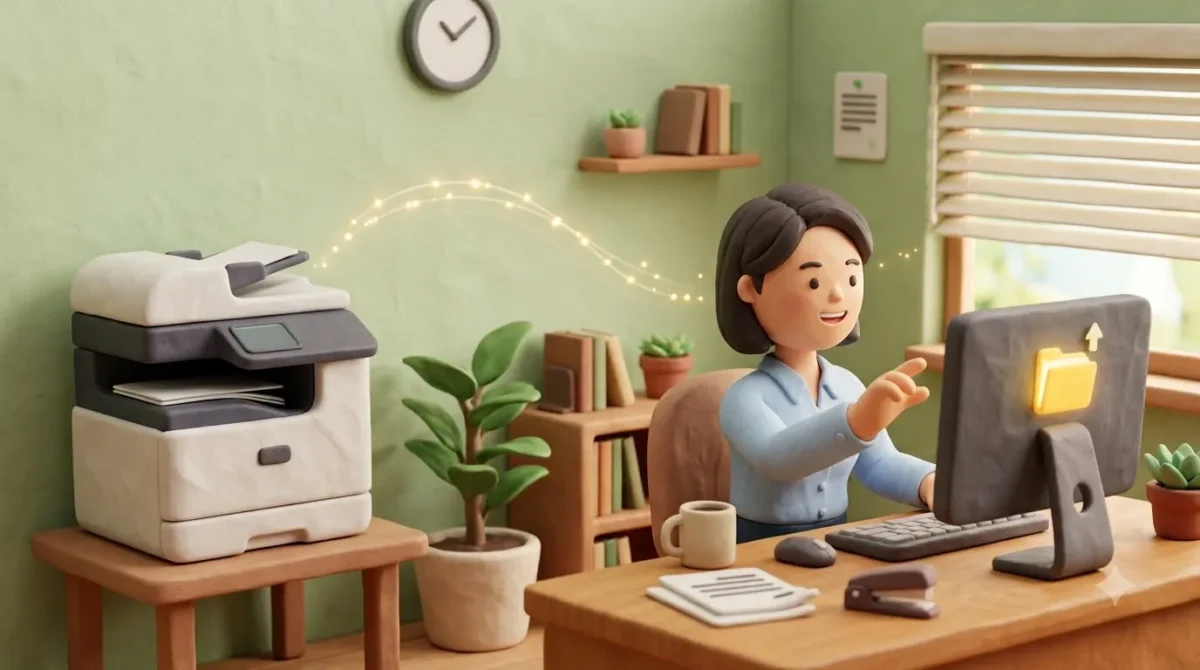
SMB는 Windows 환경에서도 사용하는 네트워크 파일 공유 프로토콜이다. 복합기에서 SMB 방식으로 스캔하면 지정한 PC나 서버의 공유 폴더에 파일을 저장할 수 있어, PC에서 내용을 확인한 뒤 파일명을 바꾸거나 이메일에 첨부하기 편하다.
처음 설정할 때는 복합기와 PC의 네트워크 연결뿐 아니라 공유 폴더 경로, 사용자 계정과 권한, 인증 정보 등을 함께 확인해야 한다. PC가 꺼져 있거나 공유 권한과 등록 정보가 맞지 않으면 스캔 파일이 전달되지 않을 수 있다.
4. SMTP는 복합기에서 이메일을 직접 보낸다
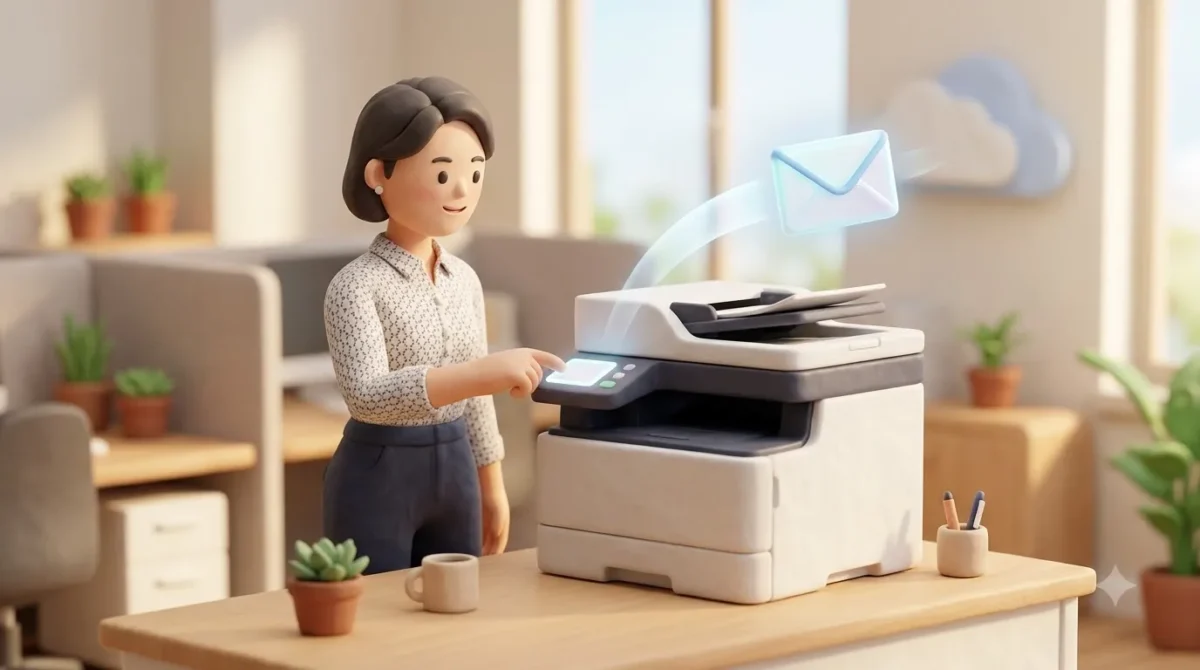
Scan to Email 기능을 지원하는 복합기는 스캔한 문서를 이메일 첨부파일로 직접 보낼 수 있다. 이 경우 전송할 때 별도의 PC를 거치지 않아도 된다는 점이 USB·SMB 방식과 가장 큰 차이다.
대신 복합기에 사용할 메일 서버 정보를 먼저 설정해야 한다. 일반적으로 SMTP 서버 정보와 포트, 인증 방식, 계정 정보가 필요하며 환경에 따라 암호화 설정도 확인해야 한다. 정확한 값은 사용하는 메일 서비스와 복합기 모델의 지원 방식에 따라 달라진다.
5. 어떤 스캔 전송 방식을 선택하면 될까?
가끔 한두 건을 스캔하고 별도의 네트워크 설정을 원하지 않는다면 USB 저장이 단순하다. 스캔한 문서를 PC에서 확인하고 파일명을 정리한 뒤 이메일에 첨부하는 업무가 반복된다면 SMB 공유 폴더 방식이 편리할 수 있다.
반대로 복합기에서 수신자를 선택해 바로 보내는 흐름이 필요하고 해당 모델과 메일 환경이 이를 지원한다면 SMTP 직접 전송을 검토할 수 있다. 회사에서 USB 사용이나 외부 이메일 전송을 제한하는 보안 정책이 있다면 개인 편의보다 사내 정책을 우선해야 한다.
USB → 간헐적인 스캔과 간단한 파일 이동
SMB → PC에서 파일 확인·보관·이름 변경이 필요한 반복 업무
SMTP → PC를 거치지 않는 직접 이메일 전송
복합기 스캔 이메일 전송 자주 묻는 질문
Q. 모든 복합기에서 스캔한 문서를 이메일로 직접 보낼 수 있나요?
A. 아니다. Scan to Email 지원 여부는 모델마다 다르며, 기능을 지원하더라도 SMTP 인증 방식이나 네트워크 환경에 따라 추가 설정이 필요할 수 있다.
Q. 이메일에 첨부하기에는 스캔 파일이 너무 크면 어떻게 하나요?
A. 문서를 읽을 수 있는 범위에서 스캔 해상도나 컬러 설정을 조정하고, 기기가 지원한다면 압축 PDF 등의 옵션을 확인할 수 있다. 메일 서비스의 첨부파일 용량 제한도 함께 확인해야 한다.
Q. 여러 장을 한 개의 PDF로 스캔할 수 있나요?
A. ADF와 다중 페이지 PDF 저장을 지원하는 기기라면 가능하다. 다만 파일 형식과 스캔 설정에 따라 페이지별 파일로 저장될 수도 있으므로 해당 모델의 저장 옵션을 확인해야 한다.
Q. SMB 폴더 스캔이 갑자기 안 되면 어디부터 확인해야 하나요?
A. PC가 네트워크에서 접근 가능한지, 공유 폴더와 사용자 권한이 유지되는지, 복합기에 등록한 경로와 인증 정보가 맞는지부터 확인한다. Windows나 PC 환경이 바뀐 뒤 문제가 시작됐다면 관련 설정도 함께 점검하는 것이 좋다.
복합기 스캔 이메일 전송은 업무 방식에 맞춰 선택한다
USB·SMB·SMTP는 모두 스캔한 문서를 이메일로 전달할 수 있는 경로지만 작동 방식은 다르다. USB는 파일 이동이 수동이고, SMB는 네트워크 공유 폴더를 이용하며, SMTP는 복합기가 메일 서버를 통해 직접 전송한다.
따라서 복합기를 선택하거나 스캔 기능을 설정할 때는 단순히 ‘이메일 전송 가능’ 여부만 확인하기보다 사용할 방식이 무엇인지, PC 저장이 필요한지, 메일 서버 설정이 가능한지까지 함께 확인하는 것이 좋다.